 Solidus
Empezar
Crear tu primera cartera
Crear una cartera lleva un minuto. Solo necesitas un nombre; el resto puedes dejarlo como está y cambiarlo después.
En resumen
- Una cartera necesita un nombre y una moneda.
- La moneda es la de esa cartera; cada cartera puede tener la suya.
- El icono y el color solo sirven para reconocerla de un vistazo.
- Las carteras que se importan desde un archivo se crean en el mismo paso.
Antes de empezar
¿Cuántas carteras necesito?
Las que te ayuden a ver tu dinero con claridad. Una por broker o una por objetivo (jubilación, ahorro, hijos) es lo más habitual. Siempre puedes mover una posición a otra cartera.
1Abrir «Nueva cartera»
En «Carteras» pulsa «Nueva cartera». Si es tu primera vez, la app te la ofrece directamente en la pantalla de inicio.
2Rellenar lo básico
Escribe un nombre que reconozcas («Acciones EU», «Cripto», «Fondos»…) y elige la moneda. Si la cartera es de otra persona de tu familia, márcalo en «Titular».
Si en tu broker dejas dinero parado entre operaciones, activa «Esta cartera lleva efectivo»: comprar gastará saldo y vender lo llenará, y podrás registrar ingresos y reintegros.
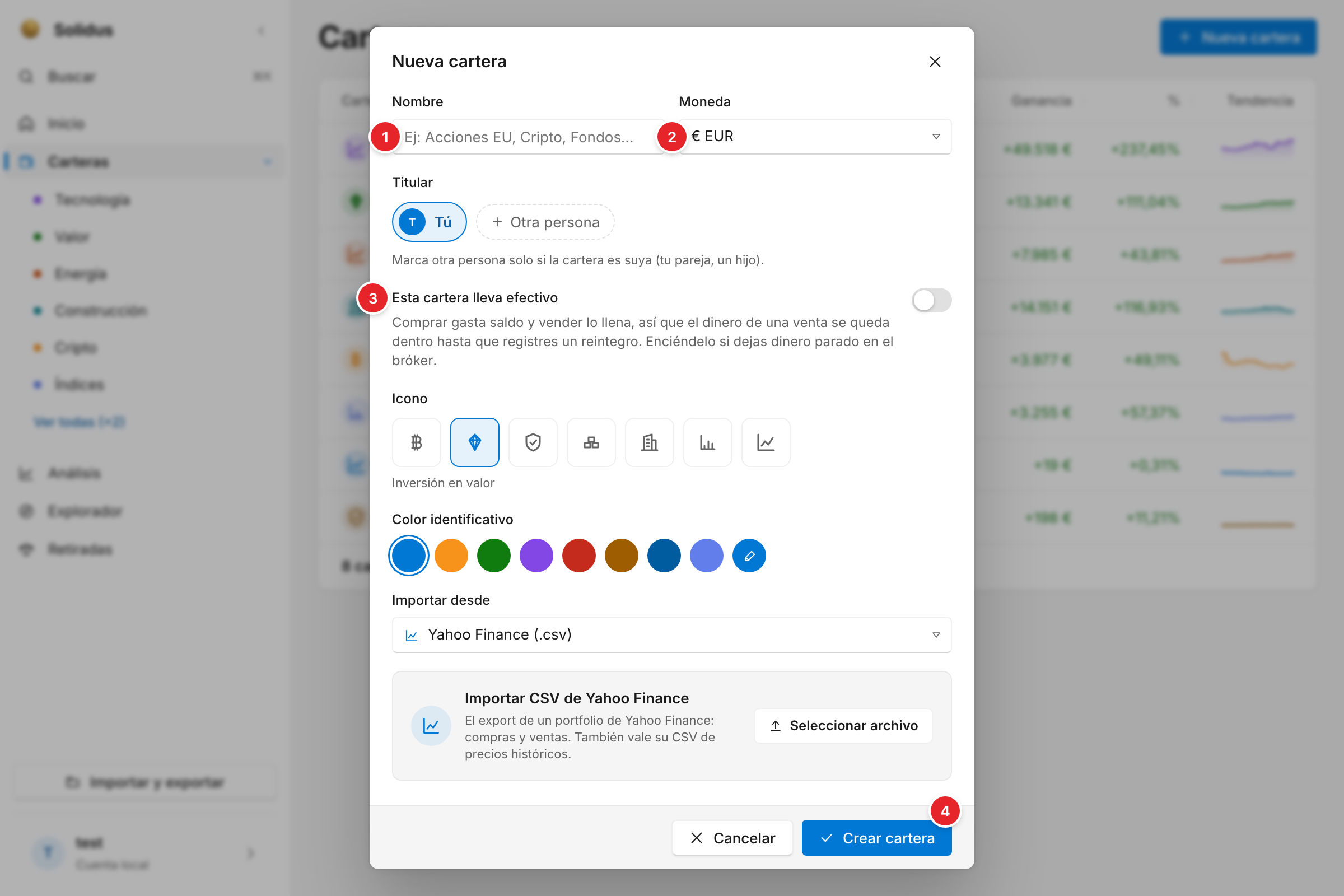
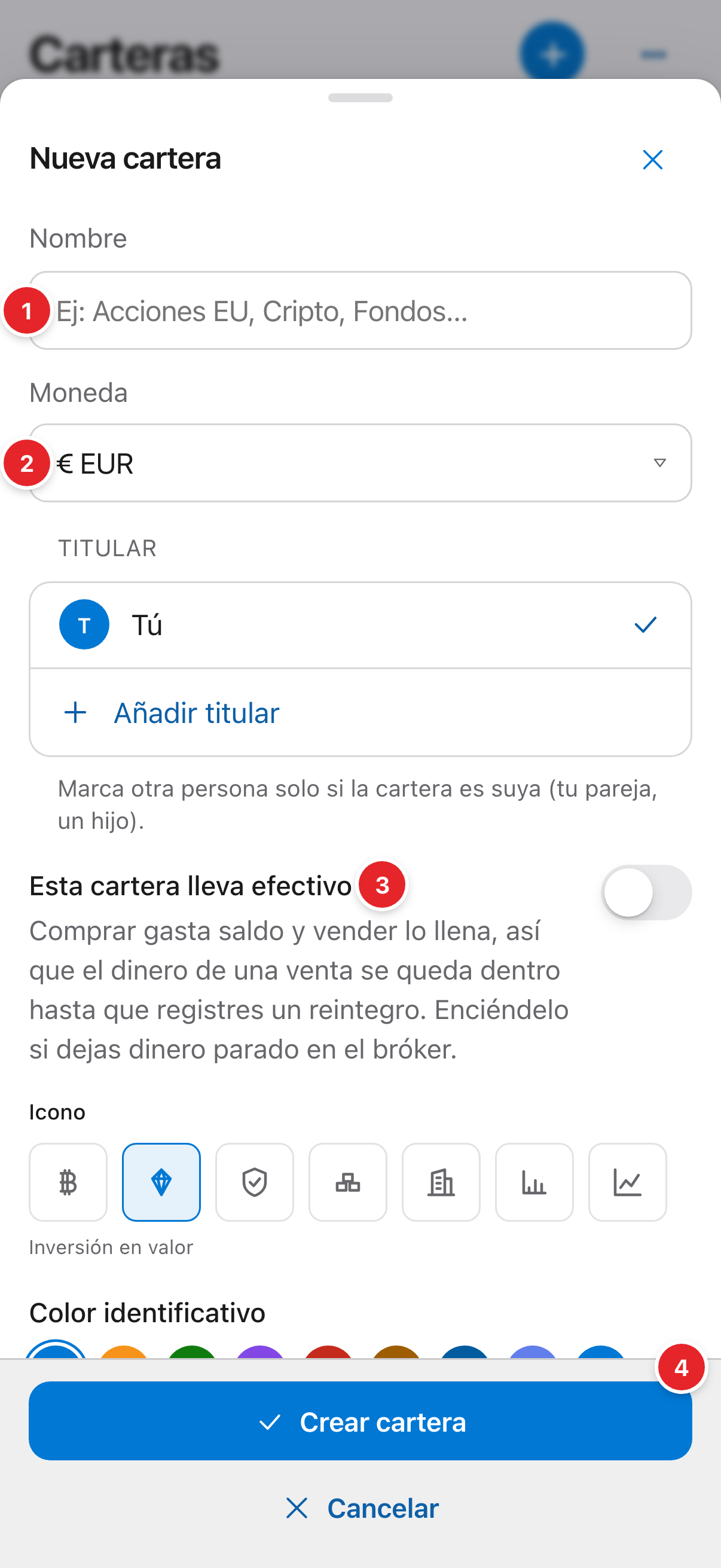
- El nombre. Es lo único obligatorio.
- La moneda de la cartera (euro, dólar o libra).
- «Esta cartera lleva efectivo»: actívalo solo si tu broker guarda saldo sin invertir.
- «Crear cartera»: guarda y abre la cartera vacía, lista para añadir su primera transacción.
3Añadir tu primera transacción
Una cartera recién creada está vacía. El siguiente paso es registrar qué compraste: lo vemos en Añadir transacciones.
Las capturas son de la app real con datos de ejemplo, no con los de ninguna persona.
Errores frecuentes
Me equivoqué de moneda, ¿puedo cambiarla?
Abre la cartera y usa «Editar cartera». Ojo: las transacciones se guardan en la moneda de la cartera; si ya tienes compras, cambia la moneda solo si los importes eran de verdad de esa moneda.
¿Hay límite de carteras?
El plan gratuito incluye un número limitado; los planes de pago lo amplían. Lo ves al crear una nueva.
Siguiente paso
Qué es un ticker y cómo ponerle un alias → · Todas las guías