 Solidus
Empezar
Importar tus operaciones desde un archivo
Si ya llevas tus inversiones en otro sitio, no hace falta volver a escribirlas. Solidus crea la cartera y sus transacciones a partir de un archivo.
En resumen
- Formatos: Yahoo Finance (.csv), Quicken / Microsoft Money (.qif), CSV personalizado y Solidus (.json).
- Se importa al crear una cartera nueva.
- En QIF y CSV personalizado hay un paso de revisión para asignar el ticker de cada activo.
- Después de importar, comprueba las fechas en «Actividad reciente».
Antes de empezar
¿Qué formato uso?
- Yahoo Finance: el export de un portfolio de Yahoo, con compras y ventas.
- Quicken / Money (.qif): lo que exportan esos programas y algunos brokers.
- CSV personalizado: cualquier tabla; tú indicas qué columna es la fecha, la cantidad, el precio…
- Solidus: una copia exportada desde la propia app.
1Elegir formato y archivo
Pulsa «Nueva cartera», baja hasta «Importar desde» y elige el formato. Después, «Seleccionar archivo».
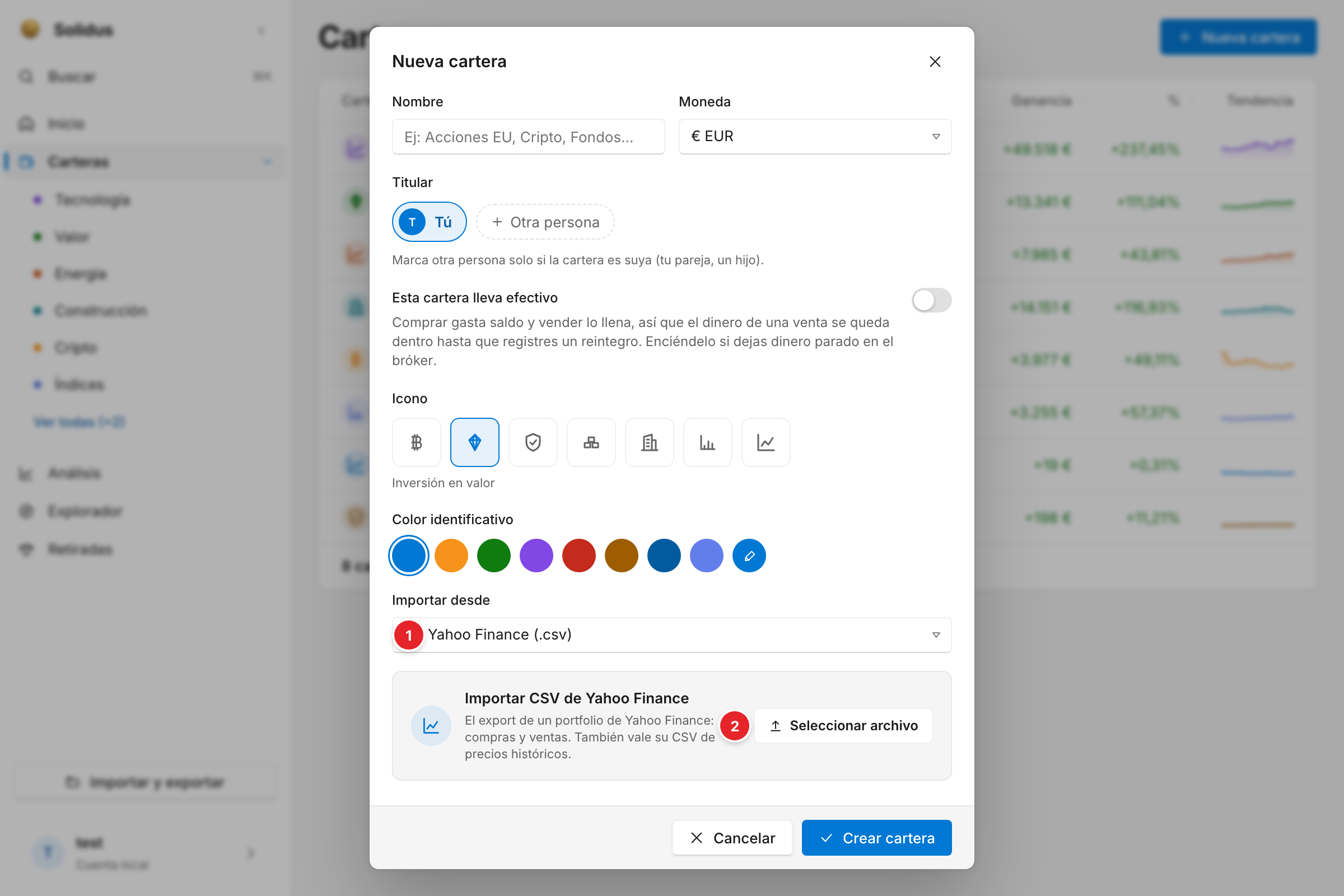
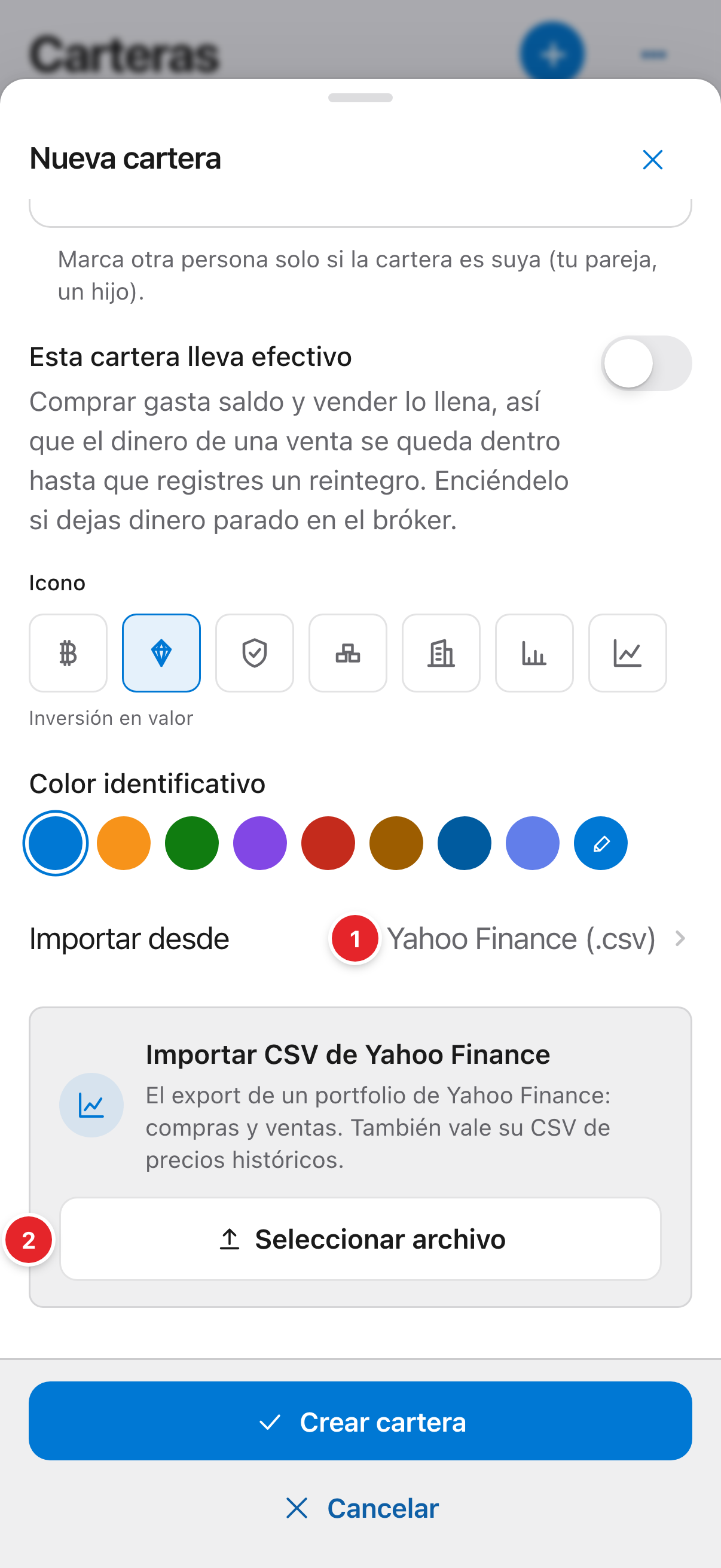
- El formato del archivo que traes.
- «Seleccionar archivo»: elige el fichero en tu dispositivo.
2Mapear y revisar (si hace falta)
Con un CSV personalizado, Solidus te enseña las columnas del archivo para que indiques cuál es cuál. Con QIF o CSV personalizado, además, revisas los activos detectados y les asignas su ticker o un precio manual antes de crear la cartera.
3Crear y comprobar
Pulsa «Crear cartera». Abre la cartera y compara el total con el de tu broker. Si algo no cuadra, suele ser un ticker mal asignado o una operación con la fecha cambiada.
Las capturas son de la app real con datos de ejemplo, no con los de ninguna persona.
Errores frecuentes
El archivo no entra
Comprueba que elegiste el formato correcto y que el archivo es el exportado, no una captura o un PDF.
Importé dos veces y hay duplicados
Borra la cartera duplicada o sus movimientos repetidos desde la propia cartera.
Siguiente paso
Análisis · Resumen: cuánto tienes y cuánto has ganado → · Todas las guías